動画
ウェビナー
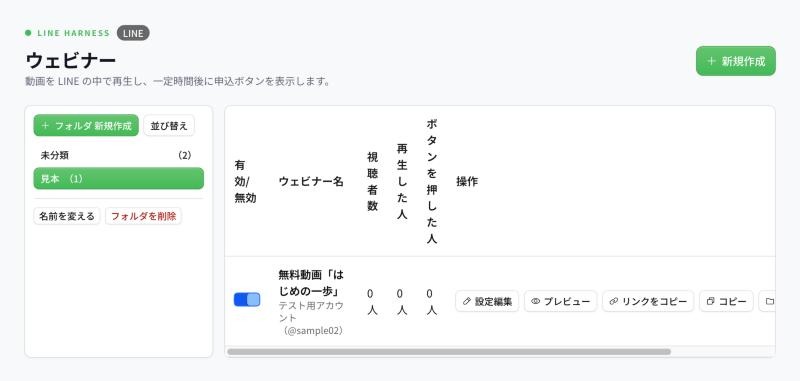
左メニューの動画 →ウェビナー。
動画を見るページを作り、見た人の記録(タグ)と、途中で出る申込ボタンを付けます。リンクは LINE の中で開き、誰が見たかが分かります。
作る#
「新規作成」→ 設定画面で、次を入れます。
| 項目 | 内容 |
|---|---|
| ウェビナー名 | 管理用 |
| 動画のURL(mp4) | Xserver などに置いた、H.264 の mp4 |
| サムネイル画像のURL(省略可) | 再生前に出る画像 |
| 再生ボタンの文言 | 例:視聴スタートする |
| コントロールバーを表示する | オフにすると、早送り・速度変更ができなくなります(「一時停止/再生」だけ) |
| 動画の上の文章/下の文章 | 説明など |
申込ボタン#
「+ ボタンを追加」で、動画の下に申込ボタンを出します。
| 項目 | 内容 |
|---|---|
| ボタンの文字 | 例:個別相談に申し込む |
| 押したときの遷移先 | フリーフォーム/セミナーフォーム/個別相談フォーム |
| 表示するタイミング | 再生ボタンを押してから ○分○秒後(一時停止中は数えません) |
| 押したときに付けるタグ | 例:申込ボタンCL |
| 申込ボタンの上の文章 | ボタンといっしょに出る文 |
見た人に付けるタグ#
| 項目 | 例 |
|---|---|
| ページを開いたときに付けるタグ | ウェビナーCL |
| 再生を始めたときに付けるタグ | ウェビナー視聴開始 |
どちらも、友だちごとに最初の1回だけ付けます。
視聴できる期間#
送った日を含めて見られる日数を入れます(空欄なら無期限)。
- その友だちに、このウェビナーのリンクを初めて送った日を含めて数え、最終日の 23:59 まで見られます。
- 例:3日間・1月10日に送った → 1月12日 23:59 まで。
- 同じウェビナーをもう一度送っても、最初に送った日から数えます。
- 日数をあとで変えると、もう送った人にも効きます。
- 友だち編集で、友だちごとに期限を延ばせます。
- 期限が過ぎたとき:「移動先URL」を入れればそのページへ、空欄なら「期限が過ぎたときの文言」を表示します。
- メッセージに期限の日付を入れるときは、差し込みの「視聴期限」を使います(送る内容の作り方「差し込み」)。
送る#
設定画面の下の「メッセージに貼るリンク」にある差し込み用の記号を、ステップ・リマインド・テンプレートに貼るか、テンプレートの差し込みで「ウェビナー」を選びます。友だちに届くときに、その人専用のリンクに変わります。
「このアカウントの LIFF ID が未設定のため、リンクを表示できません」と出たら、設定 →LINEアカウントで、LIFF ID を入れてください(導入のしかた 第5章)。
一覧の「プレビュー」で見え方を、「無効化」で公開をやめられます。ブロックした友だちが開くと、「この動画は現在、非公開となっております。」と出ます。
困ったとき#
| 症状 | 確かめること |
|---|---|
| フォーム・ウェビナーのリンクが作れない | 設定 →LINEアカウントで、LIFF ID が入っているか |
ほかの困りごとは、困ったとき にまとめています。