導入の準備(LINE と Cloudflare)
このページの内容
対象:LINE 公式アカウントを使っていて、ターミナル(黒い画面)は初めての方 対応:Mac のみ(Windows の方は、導入前に個別にご相談ください) 版:下書き 2026-10-29(画面の文言は、公開前に実画面で再確認します)
本書では、導入するシステムを仮に「本システム」と呼びます。
第0章 はじめに#
この本でできること#
本システムを導入する前に、LINE 側と Cloudflare 側の準備を、順番に終わらせます。 準備が終わると、導入(次の「導入のしかた」)は、画面の案内にそって、値を貼り付けるだけで進められます。
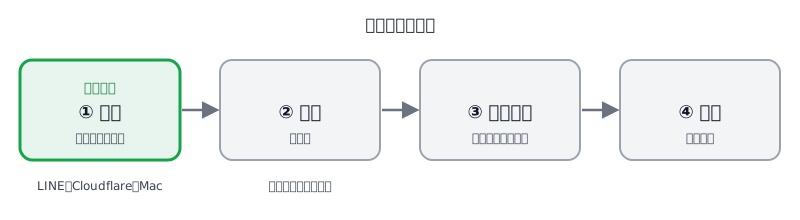
全体の流れと所要時間の目安#
| 順 | 内容 | 章 | 目安 |
|---|---|---|---|
| 1 | LINE 公式アカウントを新しく作る | 第1章 | 20分 |
| 2 | Messaging API を有効にする | 第2〜3章 | 20分 |
| 3 | LINE ログインと LIFF を作る | 第4章 | 20分 |
| 4 | Cloudflare を準備する | 第5〜6章 | 30分 |
| 5 | パソコンを準備する | 第7章 | 30分 |
| 6 | 控えシートを確認する | 第8章 | 5分 |
初めての方は、合計で 2時間前後を見ておいてください。途中で止めても、控えシート(第8章)に書いておけば、続きから再開できます。
用意するもの#
- Mac(macOS)と、インターネット接続
- LINE アプリを入れたスマートフォン
- メールアドレス(Cloudflare 用に、LINE 用とは別のものを推奨。第5章で説明します)
- クレジットカード(Cloudflare の R2 というストレージを使うための登録に必要です)
費用の見取り図#
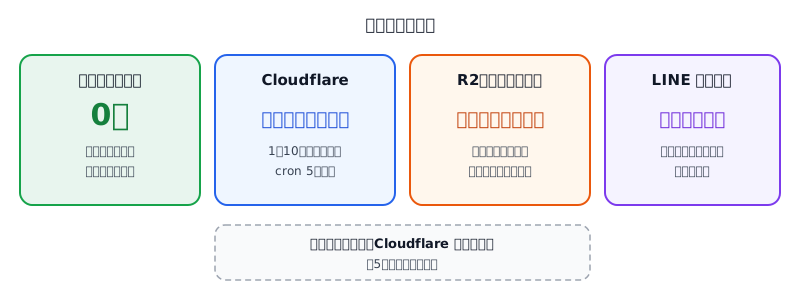
| 項目 | 費用 | 備考 |
|---|---|---|
| Cloudflare(無料プランで開始) | 0円 | 1日あたり10万リクエスト、cron(定期実行)は5本までが上限 |
| Cloudflare R2(画像などの保存) | 無料枠あり | 利用開始にクレジットカードの登録が必要 |
| Cloudflare 有料プラン | 月5ドル前後(目安) | 上限に達したときに検討します |
| LINE の配信料 | LINE 公式アカウントのプランによる | メッセージの通数で決まります。無料プランの通数に上限があります |
| 本システム本体 | 0円 | オープンソースです。導入支援・保守は別途 |
用語(やさしい言い換え)#
| 用語 | 意味 |
|---|---|
| プロバイダー | LINE の「ひとまとまり」の名前。同じプロバイダーの下にそろえることが、とても大切です(第2章) |
| チャネル | プロバイダーの下にある「窓口」。Messaging API 用と、LINE ログイン用の2つを作ります |
| Messaging API | LINE 公式アカウントを、プログラムから動かすための仕組み |
| LIFF | LINE アプリの中で開く、ウェブページの仕組み。フォームなどで使います |
| Webhook | LINE から本システムへ「友だちが追加された」などを知らせる通知の宛先 |
| Worker | Cloudflare 上で動く、本システムの本体 |
| D1/R2 | Cloudflare 上の、データの保管場所(D1=表形式、R2=画像などのファイル) |
| API トークン | Cloudflare に「この操作をしてよい」と許可を出す、長い合言葉 |
大切なお約束 チャネルシークレット、長期トークン、API トークンは、パスワードと同じ扱いです。 チャット、メール、画面共有、AI に貼り付けないでください。ターミナルには、ご自身で入力します。
第1章 LINE 公式アカウントを用意する#
1-1 はじめに:「新しいアカウント」を作ります#
すでに LINE 公式アカウント(ビジネス用)をお持ちの方も、この本では、新しいアカウントを作って進めてください。
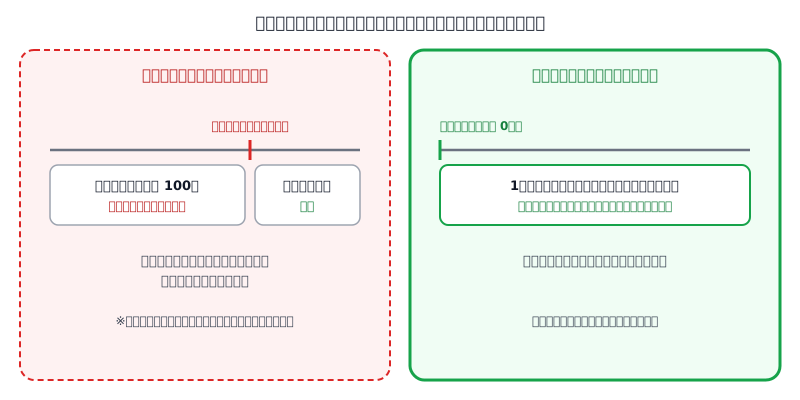
理由は、動いているアカウントの上に重ねると、「誰が本システムに登録した人か」が分からなくなるからです。
- たとえば、友だちが100人いる公式アカウントに、本システムをつなぎます。
- 本システムが記録できるのは、つないだあとに友だち追加した人だけです。つなぐ前からの100人は、本システムのリストに載りません。
- そのため、ステップ配信やタグ、フォームの回答を、100人の中の誰に出しているのかが、見分けられなくなります。
- 公式アカウントを、あとから別のアカウントに友だちごと移すことは、できません(友だちの引き継ぎや、2つのアカウントの統合の機能は、公式の案内に見当たりません)。
補足:既存の友だちを、あとから載せる方法もあります(ただし手間がかかります) 既存のアカウントに後からつなぐと、友だちが50人いても、ツール上では0人と表示されます。これは、LINE と連携するどのツールでも同じです。載せるには、次のどちらかが必要です。
- 認証済みアカウントの場合:初期設定のときだけ、友だちを取り込める機能があるツールもあります。
- 未認証アカウントの場合:LINE の一斉配信で、友だち全員に「スタンプを1つ送ってください」と案内し、返信してくれた人だけがツールに載ります。返信がない人は、載りません。
本書のアカウントは未認証が前提ですので、新規に作るほうが、確実で簡単です。
新しく作ったアカウントなら、最初の1人目から、すべて本システムのリストに載ります。 テストにも、本番にも、この形がいちばん確実です。
すでに動いているアカウントを、本システムに切り替えたい方へ これは「テスト」とは別の話です。友だち追加のご案内をやり直す必要があるなど、考えることが増えます。この本の範囲外ですので、導入前に個別にご相談ください。 なお、Messaging API で一度選んだ「プロバイダー」は変えられません(第2章)。ほかのツールを使っているアカウントは、その時点でプロバイダーが決まっています。
1-2 用意するもの#
| もの | 説明 |
|---|---|
| メールアドレス | ビジネス ID の登録に使います。LINE アカウントでの登録も選べます |
| スマートフォン | SMS(ショートメッセージ)で、本人確認をします。受け取れない場合は、電話での認証も選べます |
| ブラウザ | Google Chrome をおすすめします(LINE の案内でも推奨されています) |
| 所要時間 | 10〜20分ほど(目安) |
1-3 アカウントを作る(Web 版・パソコン)#
ここは、LINE の画面が変わりやすい部分です。 画面が本書と違うときは、>LINE for Business の開設マニュアル(LINE 社の公式ページ)を見てください。
- >LINE 公式アカウントの案内ページで、「LINE 公式アカウントをはじめる」を選びます。
- 「ビジネス ID」でログインする画面になります。ビジネス ID を持っていなければ、「LINE アカウントで登録」か「メールアドレスで登録」のどちらかを選びます。
- メールアドレスで登録する場合:メールアドレスを入れて「登録用のリンクを送信」を押します。届いたメール(件名:「[ビジネスID] 登録用リンク」)の「登録画面に進む」を押します。
- LINE アカウントで登録する場合:LINE のメールアドレスとパスワードを入れるか、スマートフォンの LINE アプリで QR コードを読み取ります。
- 氏名とパスワードを設定します。プライバシーポリシーと利用規約に同意して「登録」を押し、内容を確認してもう一度「登録」を押します。
- SMS 認証をします。スマートフォンに届いた番号を入力します。受け取れない場合は、「SMSが受信できない場合はこちら」から、電話で認証できます。
- アカウントの情報を入力します。 アカウント名、業種など、必須の項目をすべて入力し、利用規約に同意して「確認」を押します。
- アカウント名は、あとから変更できます。まずは仮の名前でも大丈夫です。
- ビジネスマネージャーの「組織」に接続します。
- LINE の仕様で、2025年6月25日から、新しい公式アカウントは、ビジネスマネージャーの組織との接続が必須になりました。
- 組織を持っていなければ、画面の案内に沿って新しく作ります(個人や屋号の名前で作れます)。持っていれば、既存の組織を選びます。
- 作成が終わると、管理画面(LINE Official Account Manager) にログインできます。これでアカウントの開設は完了です。
ここで止まりやすい点
- ビジネス ID の登録と SMS 認証は、アカウントを作る前に、先に終わらせておく必要があります。
- 「ビジネスマネージャー」の画面で迷ったら、あわてずに、画面の案内どおりに進めてください。組織の名前は、あとから変えられます。
- 開設自体は無料です。
1-4 作ったあとに確かめること#
- >LINE Official Account Manager にログインして、作ったアカウントが表示されることを確認します。
- 右上の設定の画面で、アカウント名が合っているかを確認します。
認証済みアカウントにする必要はありません。 通常の(未認証の)アカウントのままで、本システムは使えます。認証は、あとから申し込めます(審査に5〜10営業日ほどかかるとされています)。 未認証のアカウントは、LINE アプリ内の検索に出ず、「友だち追加広告」も出せません。ただし、QR コードや URL からの友だち追加には影響しません。この本のやり方(SNS や LP からのご案内)では、困りません。
この時点では、プロフィール画像やあいさつメッセージなどは、設定しなくて大丈夫です。 テスト用のアカウントなので、先に進んでください。
第2章 Messaging API を有効にする#
ここが、いちばん大切な章です。
2-1 Messaging API を利用する#
この設定は、パソコンの Web 版の管理画面でだけ行えます(スマートフォンのアプリでは行えません)。また、アカウントの「管理者」の権限が必要です。第1章で自分で作ったアカウントなら、そのままできます。 LINE Developers のコンソールから、Messaging API のチャネルを直接作る方法は、2024年9月4日で廃止されています。必ず、この章の手順(公式アカウント側から有効にする)で作ります。
- >LINE Official Account Manager で、対象のアカウントを開きます。
- 右上の歯車(設定)→ 左のメニューの「Messaging API」を開きます。
- 「Messaging API を利用する」を押します。
- LINE Developers の開発者アカウントがまだない場合は、名前とメールアドレスの入力を求められます。入力して進みます。
- プロバイダーを選びます。 はじめての場合は、「プロバイダーを作成」で、会社名や屋号を入れて作成します。
- 利用規約などの画面で「同意する」を押し、確認の画面で「OK」を押すと、Messaging API が有効になります。
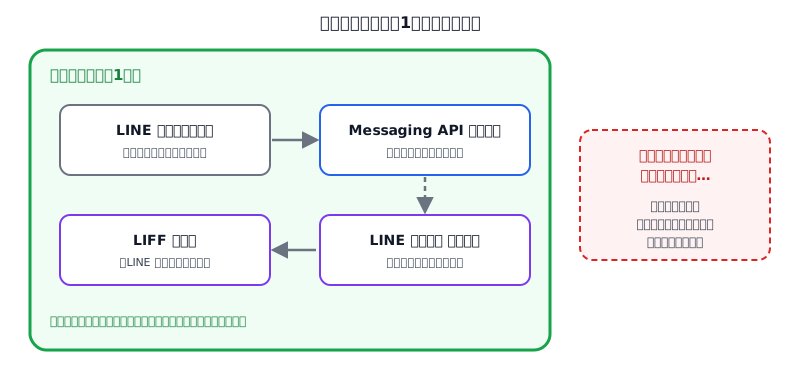
プロバイダーは、1つにそろえてください
- 一度選んだプロバイダーは、あとから変更できません。
- 次の第4章で作る「LINE ログイン」のチャネルも、同じプロバイダーの下に作ります。
- 同じプロバイダーの下なら、友だち1人ひとりを同じ番号(ユーザー ID)で見分けられます。別のプロバイダーに作ると、本システムが友だちを正しく見分けられなくなります。
- すでにプロバイダーがある場合は、選択するために、そのプロバイダーの「Admin(管理者)」の権限が必要です。
2-2 応答設定を変える#
LINE Official Account Manager の「設定」→「応答設定」を開き、次のとおりにします。
| 項目 | 設定 |
|---|---|
| チャット | ○ オフ |
| あいさつメッセージ | ○ オフ |
| 応答メッセージ | ○ オフ |
| Webhook | ● オン |
色の見方: ● オン は緑、○ オフ は赤です。色だけでなく、文字も確かめてください。
「Webhook」をオンにしても、宛先の URL は、まだ入れません。導入編で、本システムの URL を入れます。
第3章 LINE Developers で必要な値を控える#
- >LINE Developers コンソールを開き、LINE Official Account Manager と同じアカウントでログインします。
- 第2章で選んだプロバイダーを開き、Messaging API のチャネルを選びます。
- 次の値を、第8章の控えシートに書き写します。
| 値 | 場所 | 備考 |
|---|---|---|
| チャネル ID | 「チャネル基本設定」タブ | 10桁前後の数字 |
| チャネルシークレット | 「チャネル基本設定」タブ | 英数字の長い文字列(秘密) |
| ボットのベーシック ID | 「Messaging API設定」タブ | @ で始まる文字列 |
| チャネルアクセストークン(長期) | 「Messaging API設定」タブの一番下 | 秘密。下の注意を読んでください |
チャネルアクセストークン(長期)の注意
- まだ発行されていなければ、「発行」を押します。
- すでに発行されているときは、「再発行」を押さないでください。 再発行すると、今のトークンが無効になり、その LINE 公式アカウントにつながっているほかのツールが止まります。
- 表示されている文字列は、そのままコピーして使えます。
第4章 LINE ログインチャネルと LIFF アプリを作る#
本システムの、友だち登録やフォームは、LINE アプリの中で開く画面(LIFF)を使います。そのために、LINE ログインのチャネルが必要です。
4-1 LINE ログインチャネルを作る#
- LINE Developers コンソールで、第2章と同じプロバイダーを開きます。
- 「新規チャネル作成」→「LINE ログイン」を選びます。
- 次のとおり入力します。
- チャネル名:好きな名前(例:本システム用)。「LINE」やそれに似た文字列は使えません。
- アプリタイプ:「ウェブアプリ」
- 作成します。
4-2 LINE 公式アカウントとリンクする#
- 作成した LINE ログインチャネルの「チャネル基本設定」を開きます。
- 「リンクされた LINE 公式アカウント」で、第1〜2章の LINE 公式アカウントを選びます。
4-3 LIFF アプリを追加する#
- LINE ログインチャネルの「LIFF」タブを開き、「追加」を押します。
- 次のとおり設定します。
| 項目 | 設定 |
|---|---|
| LIFF アプリ名 | 好きな名前(「LINE」は含められません) |
| サイズ | Full |
| エンドポイント URL | https://example.com(仮の値。導入編で本システムの URL に変えます。https が必要です) |
| Scope | openid、profile、chat_message.write にチェック |
| 友だち追加オプション | On (aggressive) |
| Scan QR | ○ オフ |
| モジュールモード | ○ オフ |
- 「追加」を押すと、LIFF ID が表示されます。控えシートに書き写します。
友だち追加オプション「On (aggressive)」とは LIFF の画面を開く前に、友だち追加の画面を表示します。登録の入り口として確実に働くため、この設定をおすすめします。 選択肢が出ない場合は、4-2 の「リンクされた LINE 公式アカウント」を、先に設定してください。
4-4 チャネルを「公開済み」にする#
LINE ログインチャネルの状態が「開発中」のままだと、LIFF が一部の人にしか開けません。 「チャネル基本設定」の上部にある状態の表示を確認し、「公開済み」にしてください。
4-5 控える値#
| 値 | 場所 |
|---|---|
| LINE ログインのチャネル ID | LINE ログインチャネルの「チャネル基本設定」 |
| LINE ログインのチャネルシークレット | 同上(秘密) |
| LIFF ID | 「LIFF」タブ(数字-英数字 の形) |
LINE ログインの「Callback URL」の登録は、導入編で行います(本システムの URL が必要なため)。
第5章 Cloudflare を準備する#
5-1 アカウントを作る#
- >Cloudflare の登録ページで、メールアドレスとパスワードを入力して登録します。
- 届いた確認メールのリンクを押して、メールアドレスを確認します。
メールアドレスは、ほかの Cloudflare と別にするのがおすすめです
- すでに Cloudflare を使っている場合は、LINE 用に、新しいアカウントを作ると安全です。無料プランの上限(定期実行の本数など)が、アカウントごとに数えられるためです。
- 新しいアカウントには、別のメールアドレスが必要です。Gmail の
+を付けた形(例:abc+line@gmail.com)は、同じ人と見なされ、断られることがあります。
5-2 R2 を有効にする#
本システムは、画像の保存に R2 を使います。クレジットカードの登録が必要です(無料枠の範囲内なら、請求は発生しません)。
- Cloudflare にログインします。
- 左のメニューの「ストレージとデータベース」→「R2 オブジェクトストレージ」→「概要」を開きます。
- 画面の案内にしたがって、支払い情報を登録します。
5-3 無料プランの上限を知っておく#
| 上限 | 内容 |
|---|---|
| リクエスト | 1日あたり10万件まで |
| cron(定期実行) | アカウントあたり5本まで。本システムは2本使います |
- 同じアカウントで、ほかのシステムも動かすなら、cron の合計を数えておきます。
- 上限に近づいたら、有料プラン(月5ドル前後)にすると、上限が大きく広がります。
5-4 アカウント ID を控える#
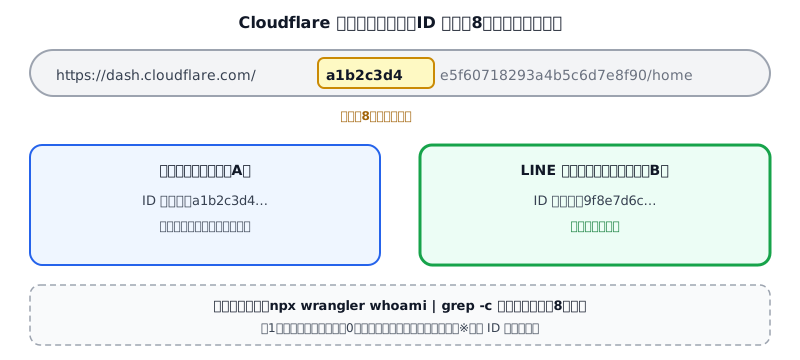
Cloudflare にログインしたときの、ブラウザのアドレス欄を見てください。
https://dash.cloudflare.com/ のすぐあとの、32文字の英数字が、アカウント ID です。
先頭8文字を、控えシートに書き写します(第7章で、正しいアカウントか確かめるために使います)。
第6章 API トークンを作る#
ターミナルから Cloudflare を操作するために、「API トークン」を作ります。
6-1 作る#
- Cloudflare の画面の右上のアイコン →「プロフィール」→「API トークン」を開きます。
- 「トークンを作成する」→ 一覧の一番下の「カスタムトークンを作成する」を選びます。
- 名前(例:本システム導入用)を入力します。
- 「アクセス許可」に、次の5行を追加します。
| 種類 | 項目 | 権限 |
|---|---|---|
| アカウント | Workers スクリプト | 編集 |
| アカウント | D1 | 編集 |
| アカウント | Workers R2 ストレージ | 編集 |
| アカウント | Cloudflare Pages | 編集 |
| アカウント | アカウント設定 | 読み取り |
- 「アカウントリソース」は、自分のアカウントを選びます。
- 「概要に進む」→「トークンを作成する」を押します。
項目名の表記が、画面によって少し違うことがあります。似た名前を選んでください。 上の組み合わせは、本システムの導入で使って、導入が完了した実績のあるものです(2026-10-28)。
6-2 コピーする(ここでいちばん失敗しやすい)#
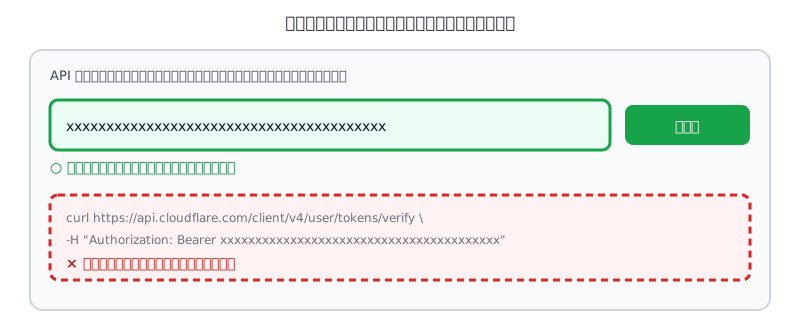
作成が終わると、次の2つが画面に出ます。
- トークンの文字列(上の欄。「コピー」ボタンがあります)
- 確認用の
curlコマンド(その下の、黒い枠)
コピーするのは、1の「トークンの文字列だけ」です。
curlコマンドまでコピーして貼り付けると、「Invalid format for Authorization header」というエラーになります。
- トークンは、この画面を閉じると、二度と表示されません。
- コピーしそこなったら、そのトークンを削除して、作り直してください。
- 保管場所は、パスワード管理アプリなどにします。
第7章 パソコン(Mac)を準備する#
7-1 ターミナルを開く#
- キーボードの Command(⌘)+ スペースを押します。
- 「ターミナル」と入力して、Enter を押します。
- 白または黒の画面が開けば、成功です。
以降の
コマンドは、1行ずつ、ターミナルに貼り付けて、Enter を押します。 先頭の$や%は、入力しません。
7-2 必要なものを入れる#
次のコマンドで、すでに入っているかを確認します。
node -v
v22以上と表示されれば OK です。表示されない、または古い場合は、>Node.js の公式サイトから、LTS 版を入れてください。
git --version
- バージョンが表示されれば OK です。表示されない場合は、Mac が「コマンドラインデベロッパツール」のインストールを案内します。案内にしたがって入れてください。
npm install -g pnpm
pnpmを入れます。入れたあと、次で確認します。
pnpm -v
7-3 API トークンをターミナルに設定する#
第6章で作ったトークンを、このターミナルのウィンドウだけで使えるようにします。
次の1行を貼り付けて、Enter を押します。
read -s "CLOUDFLARE_API_TOKEN?トークンを貼り付けてEnter: " && export CLOUDFLARE_API_TOKEN
- 「トークンを貼り付けてEnter:」と出たら、トークンの文字列だけを貼り付けて、Enter を押します。貼り付けても、画面には何も表示されません。 それが正常です。
続いて、アカウント ID を設定します。アカウントID は、5-4 の32文字(先頭8文字ではなく、全部)です。
export CLOUDFLARE_ACCOUNT_ID="アカウントID"
7-4 設定を確かめる#
トークンの文字数を確認します(トークンそのものは表示されません)。
[[ "$CLOUDFLARE_API_TOKEN" == *curl* ]] && echo "curl が混ざっています" || echo "curl なし"; echo ${#CLOUDFLARE_API_TOKEN}
- 「curl なし」と、40前後の数字が出れば OK です。
- 「curl が混ざっています」と出たら、第6章に戻って、トークンの文字列だけをコピーし直してください。
次に、Cloudflare につながるかを確認します。
npx wrangler whoami
- アカウント名と、アカウント ID の表を表示します。
- アカウント ID の先頭8文字が、控えたものと同じかを、必ず見てください。
「User Details の読み取り権限がない」というメッセージが出ても、導入には影響しません。
7-5 アカウントが複数ある場合の見分け方#
Cloudflare のアカウントを複数お持ちの方は、違うアカウントに導入してしまうミスが起きやすいです。
次のコマンドの 先頭8文字 を、第8章に控えた導入先のアカウントのものに置き換えて、実行します。
npx wrangler whoami | grep -c 先頭8文字
- 1 と出れば、導入先のアカウントです。
- 0 と出れば、別のアカウントです。トークンを作ったアカウントを確認してください。
このターミナルのウィンドウは、導入が終わるまで閉じないでください。 閉じると、設定が消えます。その場合は、7-3 からやり直します。
第8章 控えシート#
印刷するか、パスワード管理アプリに書き写してください。チャットやメールには、貼り付けないでください。
| 項目 | 記入欄 | 秘密 |
|---|---|---|
| LINE 公式アカウントの名前 | ||
ボットのベーシック ID(@…) |
||
| Messaging API の チャネル ID | ||
| Messaging API の チャネルシークレット | 秘密 | |
| Messaging API の チャネルアクセストークン(長期) | 秘密 | |
| LINE ログインの チャネル ID | ||
| LINE ログインの チャネルシークレット | 秘密 | |
| LIFF ID | ||
| Cloudflare の アカウント ID(先頭8文字) | ||
| Cloudflare の API トークン | 秘密 | |
| workers.dev の サブドメイン名(導入時に決めます) |
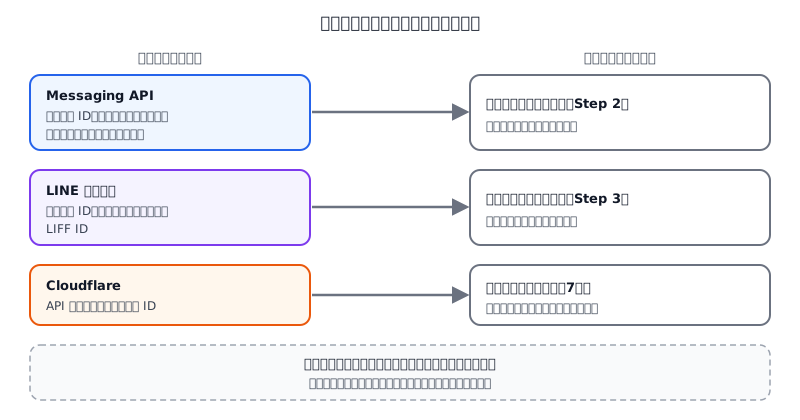
導入編で決めること 「サブドメイン名」は、導入編のインストール中に入力します。プロジェクト名とは別の名前にしてください(例:プロジェクト名が
abc-lineなら、サブドメインはabc)。同じ名前を2回入れると、URL がabc-line.abc-line.workers.devのように、同じ名前が続いてしまいます。
準備ができたかのチェック#
- ☐ LINE 公式アカウントがあり、Messaging API を有効にした
- ☐ 応答設定(チャット・あいさつ・応答メッセージ=オフ、Webhook=オン)を変えた
- ☐ Messaging API の、チャネル ID・シークレット・長期トークンを控えた
- ☐ 同じプロバイダーの下に、LINE ログインチャネルを作った
- ☐ LIFF アプリを作り、LIFF ID を控えた(サイズ Full、スコープ3つ、aggressive)
- ☐ LINE ログインチャネルが「公開済み」になっている
- ☐ Cloudflare のアカウントを作り、R2 を有効にした
- ☐ API トークンを作り、トークンの文字列だけを保存した
- ☐ ターミナルで
npx wrangler whoamiが成功し、アカウント ID の先頭8文字が合っている
第9章 つまずき Q&A#
Q1 LINE ログインの承認で、「Application authorization failed」と出て進まない#
wrangler login(ブラウザで承認する方法)が、うまくいかない場合があります。本書は、最初から API トークン方式を使っています。第6〜7章のとおりに進めれば、この画面は出ません。
Q2 Invalid format for Authorization header と出る#
トークンの文字列に、余計なものが混ざっています。
たいていは、確認用の curl コマンドまでコピーしています。7-4 の確認コマンドで「curl が混ざっています」と出たら、第6章に戻って、トークンの文字列だけを、コピーし直してください。
Q3 cron の上限エラー(reached the Workers Free limit of 5 cron triggers)#
同じ Cloudflare アカウントで、すでに cron を使っている Worker があります。次のどれかで対応します。
- 使っていない Worker の cron を外す(Cloudflare の画面で、Worker →「設定」→「トリガー」から)。
- LINE 用に、新しい Cloudflare アカウントを作る(おすすめ)。
- 有料プラン(月5ドル前後)にする。
本システムは、cron を 2本使います。空きが2本以上あれば、足ります。
Q4 管理画面が「Nothing is here yet」と表示される#
デプロイが、「本番」ではなく「プレビュー」として扱われています。導入編の手順で解消します(導入編では、この問題が起きない手順にしています)。
Q5 前回の設定を拾って、新しい名前で作れない#
導入ツールが、以前の導入の設定を、自動で拾ってしまうことがあります。導入編の手順では、新しいフォルダを、先に用意してから実行して、これを避けます。「前回の途中から再開します」と出たら、止めて、ご相談ください。
Q6 サブドメイン名に、プロジェクト名を入れてしまった#
URL が プロジェクト名.プロジェクト名.workers.dev のように、同じ名前が続きます。動作には問題ありませんが、見た目が冗長です。あとから変えると、LINE 側の設定(Webhook など)を、すべて直す必要があります。最初に、別の名前を付けてください。
Q7 LINE の Webhook の「検証」が失敗する#
次を順に確認してください。
- URL の末尾が
/webhookになっているか。 - 「Webhook の利用」がオンになっているか。
- 導入が完了しているか(導入の途中では、検証は成功しません)。
Q8 LIFF が開かない#
- LINE ログインチャネルが「公開済み」か(4-4)。
- LIFF のエンドポイント URL が、導入編で指示された形(末尾に
?liffId=…)か。 - LINE ログインの Callback URL を登録したか(導入編)。
それでも解決しないとき#
画面のメッセージをそのままコピーして、ご相談ください。ただし、トークンやシークレットは、貼り付けないでください。
付録 A 用語集#
| 用語 | 意味 |
|---|---|
| API | ソフトウェアどうしが、やり取りするための窓口 |
| cron | 決まった時間に、自動で仕事を実行する仕組み |
| D1/R2/Pages/Worker | Cloudflare の、データ保管・ファイル保管・画面の公開・プログラム実行の機能 |
| LIFF | LINE アプリの中で開く、ウェブページの仕組み |
| Messaging API | LINE 公式アカウントを、プログラムから動かす仕組み |
| Webhook | イベントを知らせる通知の宛先 |
| ユーザー ID | LINE の友だち1人ひとりを見分ける番号。プロバイダーごとに違う |
| wrangler | Cloudflare を、ターミナルから操作する道具 |
付録 B 画面が、本書と違っていた場合#
LINE Developers と Cloudflare の画面は、予告なく変わります。
- 項目名で探してください。 位置が変わっても、名前は近いことが多いです。
- 見つからなければ、画面のスクリーンショットを送ってください(シークレットが映らないようにしてください)。
付録 C 費用の早見表#
| 項目 | 目安 |
|---|---|
| Cloudflare 無料プラン | 0円(1日10万リクエスト、cron 5本まで) |
| Cloudflare R2 | 無料枠あり(カード登録が必要) |
| Cloudflare 有料プラン | 月5ドル前後 |
| LINE の配信 | LINE 公式アカウントのプランによる |